Il motivo della mia assenza


La sera del 25 marzo è mancato mio padre. Solo stasera sono riuscito a trovare la serenità mentale giusta per avvertire che per qualche giorno starò lontano dal blog. Mi dispiace per chi ha lasciato un commento o mi ha scritto delle mail aspettando una risposta. Tornerò a dedicarmi appieno al blog la prossima settimana.

A presto,

Orazio

Inserire il numero delle pagine su Blogger!

Questa è una di quelle modifiche relativamente semplici da fare ma che permetteranno di dare un look & feel più gradevole e professionale al blog su Blogger: sostituire i link “Post più vecchi”, “Post più recenti” e “Home” con il numero delle pagine:

image

Decisamente d’impatto, permetterà una navigazione più intuitiva e rapida nel blog.

Inizialmente proposta da Mohamed Rias, questa modifica è stata segnalata con qualche ritocco da Iole (che ringrazio per essermi stata d’aiuto una sera di qualche tempo fa – avete presente quando siete stanchi morti e subito prima di spegnere il pc vi accorgete che il blog è tutto sballato? Ecco, era una di quelle sere).

La ripropongo a mia volta, con qualche piccolo cambiamento. Questa modifica non appesentirà significativamente il caricamento del blog, ed è mia intenzione farla al più presto su questo blog. Come sempre farò riferimento al template Minima, ma non ci dovrebbero essere particolari problemi su qualsiasi altro template.

Passo 1 – Codice per la personalizzazione dei colori

Andate in Layout->Modifica HTML, e cercate queste righe di codice (verso l’inizio):

/* Variable definitions
   ====================

Subito sotto, incollate questo:


<Variable name="pagebgcolor" description="Pagine - colore di sfondo"
          type="color" default="#ccc" value="#ffdfbf">
<Variable name="pagefwcolor" description="Pagine - colore testo e bordi"
          type="color" default="#000" value="#cc0000">


E salvate il template. In Layout->Caratteri e colori, apparirà già la possibilità di personalizzare i colori dei link alle pagine che inseriremo:


image


Passo 2 – Codice CSS per definire l’aspetto dei link alle pagine


Tornate in Layout->Modifica HTML, e cercate questa riga di codice (CTRL+F col browser):


]]></b:skin>


Subito sopra, incollate questo:


.showpageArea {
margin-top: 12px;
margin-bottom: 10px;
}


.showpageArea a {
font-size: 12px;
font-weight: normal;
text-align: center;
text-decoration: none;
border: 1px $pagefwcolor solid;
color: $pagefwcolor;
padding: 3px;
margin-left: 5px;
background: $pagebgcolor;
}


.showpageArea a:hover {
font-size: 12px;
font-weight: normal;
text-align: center;
text-decoration: none;
border: 1px $pagebgcolor solid;
color: $pagebgcolor;
padding: 3px;
margin-left: 5px;
background: $pagefwcolor;
}

.showpageNum a {
font-size: 12px;
font-weight: normal;
text-align: center;
text-decoration: none;
border: 1px $pagefwcolor solid;
color: $pagefwcolor;
padding: 3px;
margin-left: 5px;
background: $pagebgcolor;
}

.showpageNum a:hover {
font-size: 12px;
font-weight: normal;
text-align: center;
text-decoration: none;
border: 1px $pagebgcolor solid;
color: $pagebgcolor;
padding: 3px;
margin-left: 5px;
background: $pagefwcolor;
}


.showpagePoint {
font-size: 12px;
font-weight: normal;
text-align: center;
text-decoration: none;
border: 1px $pagebgcolor solid;
color: $pagebgcolor;
padding: 3px;
margin-left: 5px;
background: $pagefwcolor;
}


.showpageTot {
font-size: 12px;
font-weight: normal;
text-align: center;
text-decoration: none;
color: white;
}


E salvate le modifiche fatte.


Passo 3 – Inserimento del codice Javascript


Andate in Layout->Elementi pagina, e aggiungete un elemento di tipo HTML/Javascript (nell’esempio l’elemento è inserito sotto la sezione dei post, ma potete aggiungerlo dovunque).


All’interno dell’elemento (lasciatelo senza titolo) incollate questo codice Javascript:


<script type="text/javascript">
function showpageCount(json) {
var thisUrl = location.href;
var htmlMap = new Array();
var isFirstPage = thisUrl.substring(thisUrl.length-5,thisUrl.length) == ".com/";
var isLablePage = thisUrl.indexOf("/search/label/")!=-1;
var isPage = thisUrl.indexOf("/search?updated")!=-1;
var thisLable = isLablePage ? thisUrl.substr(thisUrl.indexOf("/search/label/")+14,thisUrl.length) : "";
thisLable = thisLable.indexOf("?")!=-1 ? thisLable.substr(0,thisLable.indexOf("?")) : thisLable;
var thisNum = 1;
var postNum = 1;
var itemCount = 0;
var fFlag = 0;
var eFlag = 0;
var html= '';
var upPageHtml = '';
var downPageHtml = '';
var pageCount = 5;
var displayPageNum = 3;
var firstPageWord = '<<';
var endPageWord = '>>';
var upPageWord = '<';
var downPageWord = '>';
var labelHtml = '<span class="showpageNum"><a href="/search/label/'+thisLable+'?&max-results='+pageCount+'">';
for(var i=0, post; post = json.feed.entry[i]; i++) {
var timestamp = post.published.$t.substr(0,10);
var title = post.title.$t;
if(isLablePage) {
if(title!='') {
if(post.category) {
for(var c=0, post_category; post_category = post.category[c]; c++) {
if(encodeURIComponent(post_category.term)==thisLable) {
if(itemCount==0 || (itemCount % pageCount ==(pageCount-1))) {
if(thisUrl.indexOf(timestamp)!=-1 ) {
thisNum = postNum;
}
postNum++;
htmlMap[htmlMap.length] = '/search/label/'+thisLable+'?updated-max='+timestamp+'T00%3A00%3A00%2B08%3A00&max-results='+pageCount;
}
}
}
}
itemCount++;
}
}
else {
if(title!='') {
if(itemCount==0 || (itemCount % pageCount ==(pageCount-1))) {
if(thisUrl.indexOf(timestamp)!=-1 ) {
thisNum = postNum;
}
if(title!='') postNum++;
htmlMap[htmlMap.length] = '/search?updated-max='+timestamp+'T00%3A00%3A00%2B08%3A00&max-results='+pageCount;
}
}
itemCount++;
}
}
for(var p =0;p< htmlMap.length;p++) {
if(p>=(thisNum-displayPageNum-1) && p<(thisNum+displayPageNum)) {
if(fFlag ==0 && p == thisNum-2) {
if(thisNum==2) {
if(isLablePage) {
upPageHtml = labelHtml + upPageWord +'</a></span>';
}
else {
upPageHtml = '<span class="showpage"><a href="/">'+ upPageWord +'</a></span>';
}
}
else {
upPageHtml = '<span class="showpage"><a href="'+htmlMap[p]+'">'+ upPageWord +'</a></span>';
}
fFlag++;
}
if(p==(thisNum-1)) {
html += ' <span class="showpagePoint">'+thisNum+'</span>';
}
else {
if(p==0) {
if(isLablePage) {
html = labelHtml+'1</a></span>';
}
else {
html += '<span class="showpageNum"><a href="/">1</a></span>';
}
}
else {
html += '<span class="showpageNum"><a href="'+htmlMap[p]+'">'+ (p+1) +' </a></span>';
}
}
if(eFlag ==0 && p == thisNum) {
downPageHtml = '<span class="showpage"> <a href="'+htmlMap[p]+'">'+ downPageWord +'</a></span>';
eFlag++;
}
}
}
if(thisNum>1) {
if(!isLablePage) {
html = '<span class="showpage"><a href="/">'+ firstPageWord +' </a></span>'+upPageHtml+' '+html +' ';
}
else {
html = ''+labelHtml + firstPageWord +' </a></span>'+upPageHtml+' '+html +' ';
}
}
html = '<div class="showpageArea"><span class="showpage">Pagina '+thisNum+' di '+(postNum-1)+': </span>'+html;

if(thisNum<(postNum-1)){
html += downPageHtml;
html += '<span class="showpage"><a href="'+htmlMap[htmlMap.length-1]+'"> '+endPageWord+'</a></span>';
}
if(postNum==1) postNum++;
html += '</div>';
if(isPage || isFirstPage || isLablePage) {
var pageArea = document.getElementsByName("pageArea");
var blogPager = document.getElementById("blog-pager");
if(postNum <= 2) {
html ='';
}
for(var p =0;p< pageArea.length;p++) {
pageArea[p].innerHTML = html;
}
if(pageArea&&pageArea.length>0) {
html ='';
}
if(blogPager) {
blogPager.innerHTML = html;
}
}
}
</script>
<script src="/feeds/posts/summary?alt=json-in-script&callback=showpageCount&max-results=99999" type="text/javascript"></script>
<div style="text-align:right;font-size:10px;color:000000;margin-top:15px;display:none;"> <a href="http://rias-techno-wizard.blogspot.com/2008/07/page-navigation-hack-for-blogger.html">Grab this Widget ~ Blogger Accessories</a></div>


Prima di salvare l’elemento, potete personalizzare il codice modificando le due righe che ho evidenziato:


var pageCount = 5;


var displayPageNum = 3;


La prima indica il numero di post che verranno visualizzati in ogni singola pagina: in questo caso vale 5. Per ottenere un effetto migliore, consiglio di mettere lo stesso numero di post che state già visualizzando, e che potete cambiare (ma non è necessario farlo) da Layout->Elementi pagina, cliccando su Modifica nella sezione dei post:


image


La seconda indica quanti link alle pagine appariranno. Lasciando 3, ecco il risultato:


 image


Una volta incollato il codice, salvate l’elemento e spostatelo sotto l’area dei post:


A questo punto salvate e visualizzate il blog, per vedere l’effetto. Tutto fatto!


Attenzione!


  • La modifica interroga il feed del blog, per cui può volerci qualche minuto prima che si “accorga” dei nuovi post


  • Potete modificare il codice Javascript per cambiare dimensioni dei caratteri e in generale l’aspetto dei link alle pagine


  • Personalizzate i colori andando in Layout->Caratteri e colori


Previa valutazione dei punti sopra, vi invito a segnalarmi qualsiasi problema che si presenti.


Per l’ultima immagine si ringrazia Mohamed


Aggiungere e personalizzare un bordo ai post e agli elementi del blog su Blogger

image Altra proposta votatissima nel sondaggio è stata la possibilità di aggiungere e personalizzare un bordo ai post e agli elementi del blog. Con questo articolo spiegherò sia come aggiungere un bordo fatto non solo da linee ma anche da altri motivi.

Come sempre partirò dal template Minima (il più diffuso e base di partenza per la maggior parte degli altri) per fare l’esempio.

Come viene definito il bordo dei post e degli elementi del blog

L’aspetto dei bordi viene definito dal codice CSS presente nei template. Nel template Minima, l’aspetto dei post viene definito da questo codice:

.post {
  margin:.5em 0 1.5em;
  border-bottom:1px dotted $bordercolor;
  padding-bottom:1.5em;
  }

Mentre l’aspetto dei widget da questo:

.sidebar .widget, .main .widget {
  border-bottom:1px dotted $bordercolor;
  margin:0 0 1.5em;
  padding:0 0 1.5em;
}

Più genericamente, possiamo dire che la definizione dello stile dei post comincia con .post o #post, mentre quello degli elementi della colonna laterale con .sidebar o #sidebar.

Modifichiamo i bordi dei post

Delle righe viste, ce ne interessa particolarmente una, ed è quella che definisce il bordo delle varie parti:

border-bottom:1px dotted $bordercolor;

Questa riga indica di inserire un bordo sotto gli elementi (border-bottom), larga 1 pixel (1px), punteggiata (dotted), del colore predefinito da Layout->Caratteri e colori ($bordercolor, ovvero Colore del bordo nella personalizzazione dei colori). Se nel vostro template non trovate questa riga, inseritela voi stessi nella sezione corrispondente!

Vediamo le possibili combinazioni del comando:

  • border: inserisce un bordo in tutto l’elemento
  • border-bottom: inserisce il bordo solo in fondo all’elemento
  • border-top: inserisce il bordo solo in alto nell’elemento
  • border-left: inserisce il bordo a sinistra
  • border-right: inserisce il bordo a destra

Per fare una prova e capire il concetto, sostituiamo nel codice che definisce l’aspetto del post la parola border-bottom con border:

.post {
  margin:.5em 0 1.5em;
  border:1px dotted $bordercolor;
  padding-bottom:1.5em;
  }

Ecco l’aspetto che avrà il post:

image

Il bordo non è più solo sotto ma tutto intorno. In questo caso si nota davvero poco, ma possiamo intervenire sul primo parametro (1px) per definire la larghezza del bordo:

.post {
  margin:.5em 0 1.5em;
  border:5px dotted $bordercolor;
  padding-bottom:1.5em;
  }

Ed ecco il risultato ottenuto:

image

Adesso si nota sicuramente di più. Passiamo al secondo parametro (dotted - punteggiato) che definisce l’aspetto della linea. Ecco i possibili valori:

  • none (nessun bordo)
  • hidden
  • dotted
  • dashed
  • solid (un linea compatta)
  • double
  • groove
  • ridge
  • inset
  • outset

Facciamo direttamente una prova per capire, nel codice sostituiamo dotted con dashed (tratteggiato):

.post {
  margin:.5em 0 1.5em;
  border:5px dashed $bordercolor;
  padding-bottom:1.5em;
  }

Ecco il risultato:

image

A questo punto resta l’ultimo parametro, $bordercolor, che potete personalizzare direttamente da Layout->Caratteri e colori (Colore del bordo) oppure decidere voi stessi usando la codifica RGB dei colori (potendo così scegliere un colore diverso per le varie sezioni del blog). Proviamo a cambiare $bordercolor con #FF9900 (che provato con Color Scheme Online darà una tonalità di arancione):

.post {
  margin:.5em 0 1.5em;
  border:5px dashed #FF9900;
  padding-bottom:1.5em;
  }

Ecco come appaiono i nostri post ora:

image

Adesso potete sbizzarrirvi a provare le varie cominazioni.

Modifichiamo i bordi degli elementi della colonna laterale

Ricordiamoci della seconda porzione di codice, quella che definisce il bordo dei widget:

.sidebar .widget, .main .widget {
  border-bottom:1px dotted $bordercolor;
  margin:0 0 1.5em;
  padding:0 0 1.5em;
}

In realtà questa porzione non definisce solo l’aspetto della colonna laterale ma anche quella dell’area occupata dalle varie sezioni del blog. Per semplificare le cose, incolliamo subito sotto queste righe:

.sidebar .widget {
  border-bottom:1px dotted $bordercolor;
}

Che ci permetteranno di personalizzare solo il bordo degli elementi della colonna laterale. Facciamo una prova più completa, modificando così il codice aggiunto:

.sidebar .widget {
  border-bottom:5px dotted #993300;
  border-left:5px dotted #993300;
 
}

Che secondo quanto spiegato sopra, aggiungerà un bordo sotto (border-bottom) e uno a sinistra (border-left):

image

Anche se la cosa può sembrare più complicata di quella che è, basta fare delle prove per afferrare subito il concetto. Per qualsiasi chiarimento, lasciatemi un commento!

Convertire in PDF: 5 strumenti gratis online!

pdf logo Quale giorno fa ho segnalato alcuni servizi per pubblicare online i file PDF e condividerli nel proprio blog. Come avevo annunciato, ecco un elenco di strumenti che vi permetterà di convertire in PDF i vostri documenti dai formati più diffusi (Word, Excel, Powerpoint, Publisher, e così via, perfino immagini).

Tutti i servizi che presento sono assolutamente gratuiti e non inseriscono alcuna fastidiosa pubblicità nel pdf finale. Sono tutti in lingua inglese, ma semplici da usare.


1) PDF Online

PDF Online

PDF Online è probabilmente il miglior servizio nel suo genere, sia per la velocità con cui i documenti vengono convertiti, sia per le ridotte dimensione dei file finali. Basta scegliere il documento da convertire cliccando su “Scegli file”, decidere un nome per il file convertito (Output filename), inserire il vostro indirizzo di posta elettronica (Email address) e cliccare su “Convert to PDF”. Il caricamento può richiedere anche alcuni minuti, a seconda delle dimensioni del file (fino a 2 megabyte), e una volta finito basteranno pochi secondi per ricevere in posta il PDF convertito. I formati supportati sono quelli di Office (Word, Powerpoint, Excel) e di Publisher (PUB). Il risultato ottenuto è di ottima qualità.

Nel sito sono disponibili altri interessanti strumenti, tra cui PDF2Word per convertire in DOC i file PDF.


2) PDF Converter

PDF Converter

Anche PDF Converter è uno strumento molto veloce, e in più permette di convertire, oltre i documenti Office, anche immagini e pagine web (in tutto i formati supportati sono 67). Basta scegliere il file da convertire dal proprio computer (oppure una pagina web, cliccando su URL e inserendone l’indirizzo), inserire il proprio indirizzo di posta (cliccando su “Attach files to e-mail” riceverete il file in allegato) e cliccare su “Convert”.

PDF Converter permette di convertire anche documenti di grosse dimensioni, ma il PDF finale in genere occupa più spazio di quello generato da strumenti analoghi.


3) Kinati 2PDF

Kinati 2PDF

Kinati 2PDF converte i formati più diffusi (Word, Excel, Powerpoint, Publisher, TIF e altri) e i documenti possono essere grandi fino a 15 megabyte. Anche in questo caso il documento convertito in PDF arriverà in posta (verrà prima mandata una mail di conferma). La particolarità di Kinati è che permette di criptare i file generati e di aggiungervi delle password.


4) Google Docs & Spreadsheets

Google Docs & Spreadsheets

Google Docs & Spreadsheets è una suite per ufficio completa, messa a disposizione gratuitamente da Google. Oltre a un wordprocessor, è presente anche un foglio elettronico simile ad Excel e uno strumento per creare presentazioni simile a Powerpoint. Possiamo creare online i nostri file, ma anche caricarli dal nostro disco per poi scaricarli direttamente in formato PDF. La conversione non è di eccellente qualità, ma è immediata.


5) HTML2PDF

HTML2PDF

HTML2PDF permette di convertire in PDF le pagine web e si distingue da altri strumenti simili (e ne ho provati davvero tanti) per l’alta qualità della conversione: di solito i PDF ottenuti da pagine web mancano di sfondi o di altri elementi grafici, mentre con HTML2PDF il risultato ottenuto è ottimo. Dal sito anche possibile aggiungere un pulsante al browser per accelerare l’operazione. Ringrazio Paolo per avermelo segnalato.

Template Blogger: 30 nuovi bellissimi template!

Ecco una selezione di ben 30 template per Blogger che sono stati pubblicati recentemente in rete. Da quelli fashion a quelli più professionali, direi che ce n’è davvero per tutti i gusti.

Vi raccomando come sempre di provarli prima su un blog di prova per essere sicuri che vi piaccia. Per maggiori informazioni su come cambiare il template di Blogger, vi rimando a questo post.

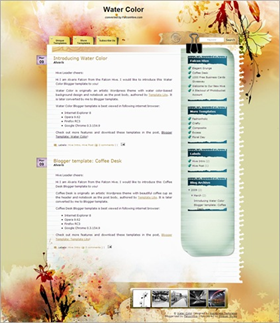
Water Color

image

vediscaricaarticolo originaleautore

Gamezine

vediscaricaarticolo originaleautore

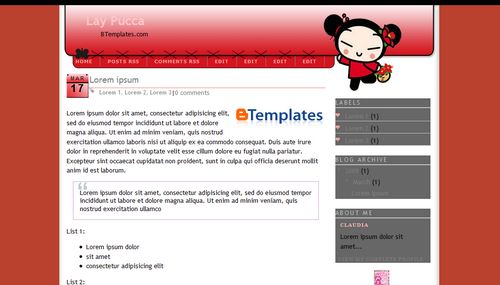
Lay Pucca

preview

vediscaricaarticolo originaleautore


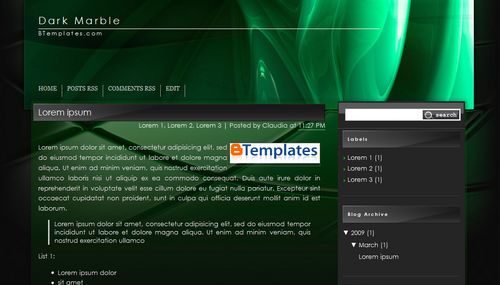
Dark Marble

vediscaricaarticolo originaleautore


Starlight Diva

vediscaricaarticolo originaleautore


Solipsus

Solipsus template for blogger

vediscaricaarticolo originaleautore


The Professional Template

vediscaricaarticolo originaleautore


Blak Magik

blak magik blogger template

vediscaricaarticolo originaleautore


Business Ads Ready

vediarticolo originaleautore

Del template Business Ads Ready non è disponibile ancora il download, ma l’autore dice che ci sarà presto. Vista l’alta qualità del template, ho deciso di segnalarlo lo stesso.


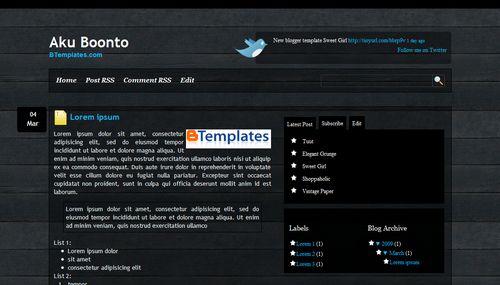
Aku Boonto

preview

vediscaricaarticolo originaleautore


Magazeen

plantilla-blogger-magazeen

vediscaricaarticolo originaleautore


Shoopaholic

vediscaricaarticolo originaleautore


Elegant Grunge

[elegant_grunge[7].jpg]

vediscaricaarticolo originaleautore


Green Scrapbook Diary

[green+scrapbook+diary+template.jpg]

vediscaricaarticolo originaleautore


Coffee Desk

[coffee desk[16].jpg]

vediscaricaarticolo originaleautore


Doraemon

doraemon-blogger-template

vediscaricaarticolo originaleautore


Hot Coffee

HotCoffee Blogger Template screenshot

vediscaricaarticolo originaleautore


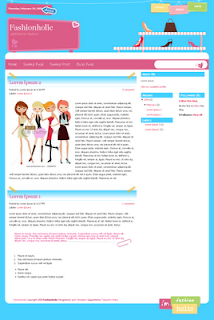
Fashionholic

fashionholic blogger template

vediscaricaarticolo originaleautore


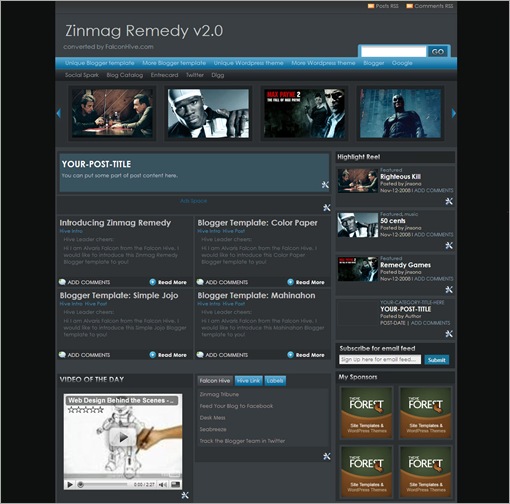
Zinmag Remedy 2.0

zinmagremedy2

vediscaricaarticolo originaleautore


Zinmag Tribune

Zinmag Tribune

vediscaricaarticolo originaleautore


Zinmag Futura

vediscaricaarticolo originaleautore


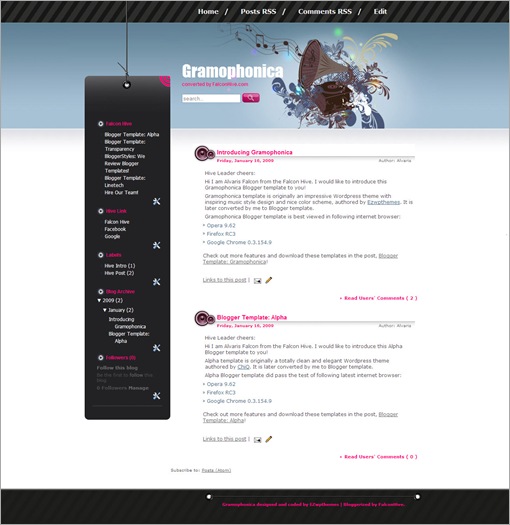
Gramophonica

Gramophonica

vediscaricaarticolo originaleautore


Blue Wave

Free Blogger XML Theme

vediscaricaarticolo originaleautore


Herbalicious

vediscaricaarticolo originaleautore


Floral Concept

Floral Concept Blogger Template screenshot

vediscaricaarticolo originaleautore


AdSense Tech

Free Blogger XML Theme

vediscaricaarticolo originaleautore


Terra Green

Free Blogger XML Theme

scaricaarticolo originaleautore


Pinky Blue

vediscaricaarticolo originaleautore


Coffee Talk

vediscaricaarticolo originaleautore


Baby cute

vediscaricaarticolo originaleautore

Integrare Lightbox con Blogger: rendete spettacolari le vostre foto!

image Lightbox è uno script che ha avuto molto successo in rete che permette di applicare particolari effetti di ingrandimento alle immagini di un sito. Un esempio vale più di mille parole, quindi visitate questa pagina e cliccate sulle varie foto per capire cosa è capace di fare Lightbox.

Dalla versione 2 (adesso Lightbox è giunto alla versione 2.04) è anche possibile creare slide di immagini.

Con questo articolo, riuscirete a integrare Lightbox con Blogger in pochi minuti, e una volta fatto potrete applicare l’effetto di ingrandimento alle varie immagini dei vostri post. Se avete un photoblog o siete artisti che pubblicano i propri lavori sul blog, o comunque volete stupire i visitatori con un effetto davvero d’impatto, Lightbox fa per voi!

Lightbox è leggero e non appesantirà in maniera significativa il caricamento del vostro blog.

Download e configurazione del pacchetto di Lightbox

Da questa pagina potrete scaricare il pacchetto di installazione di Lightbox. Nella pagina sono anche presenti le istruzioni (in lingua inglese) per la configurazione del pacchetto, che possiamo sintetizzare velocemente così:

  • pubblicazione in rete delle immagini usate dal pacchetto (dentro la cartella image) e del foglio
  • modifica dello script lightbox.js per cambiare l’indirizzo delle immagini utilizzate
  • aggancio degli script nella pagina HTML, come spiegato dall’autore

Per Blogger ho già fatto io l’operazione: basterà fare un copia e incolla.

Integrazione di Lightbox con Blogger

Dalla bacheca, andate in Layout->Modifica HTML, selezionate “Espandi i modelli widget” e cercare questa riga di codice:

</head>

Subito sopra, incollate questo codice:

<link href='http://sites.google.com/site/creareblog/script-blog/lightbox/lightbox.css' media='screen' rel='stylesheet' type='text/css'/>

<script src='http://www.lokeshdhakar.com/projects/lightbox2/js/prototype.js' type='text/javascript'/>

<script src='http://www.lokeshdhakar.com/projects/lightbox2/js/scriptaculous.js?load=effects,builder' type='text/javascript'/>

<script src='http://sites.google.com/site/creareblog/script-blog/lightbox/lightbox.j' type='text/javascript'/>


E salvate il template. Lightbox è già integrato col vostro blog.


AGGIORNAMENTO: a causa dei problemi avuti, ho modificato la parte in rosso nel codice sopra. Dovrete aggiornarlo nei vostri template altrimenti questa modifica non funzionerà più.


Pubblicare immagini dall’editor online di Blogger


Blogger ha di base un brutto meccanismo di gestione delle immagini che infastidisce l’integrazione con Lightbox e che sto cercando di risolvere (in rete non si trovano molte informazioni sul connubio Blogger + Lightbox, quindi non ho potuto confrontarmi con nessuno), e per poter applicare l’effetto d’ingrandimento alle immagini queste dovranno già trovarsi in rete. Il che significa che prima dovrete pubblicarle utilizzando un servizio come Imageshack o Skydrive, recuperarne l’indirizzo e inserirle nei post tramite l’URL:


image


Una volta caricata l’immagine, andate in Modifica HTML del post:


image


E all’inizio del codice che rappresenta l’immagine, aggiungete la parte che evidenzio in rosso:


<a rel="lightbox" onblur="try {parent…


Sicuramente un po’ macchinoso. Specialmente quando avrete più immagini e avrete già scritto il post, ci sarà molta confusione. Per fortuna, Windows Live Writer ci semplificherà, come al solito, la vita!


Ovviamente, potete ridimensionare l’immagine dentro il post, tanto ci penserà Lightbox a ingrandirle!


Pubblicare immagini con Windows Live Writer


Con Windows Live Writer la cosa si fa più semplice. Inserite l’immagine nel post cliccando nell’apposita icona nella toolbar:
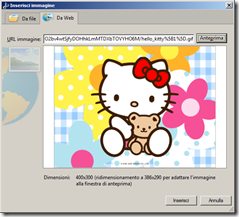


image


Anche in questo caso dovrete selezionare “Da Web” e inserire l’indirizzo dell’immagine. Una volta inserita l’immagine, nelle opzioni a destra selezionate URL nella voce “Collega a” (per far apparire le opzioni dell’immagine, basta cliccarci sopra):


image


Inserite l’indirizzo dell’immagine e nella voce Rel la parola lightbox:


image


Attenti a non sbagliare, perchè altrimenti non funzionerà niente. In questa finestra potete anche inserire un titolo per l’immagine, che comparirà sopra l’immagine una volta ingrandita:


image


Scrivete il vostro post e pubblicatelo. Ecco come apparirà nel blog:


image


Sembra la vecchia solita immagine vero? Ma cliccateci sopra ed ecco la magia:


image


Anche in questo caso potete rimpicciolire l’immagine per occupare meno spazio nel post. Come ho scritto all’inizio dell’articolo, Lightbox permette anche di creare delle gallerie di immagini. A breve seguirà un altro post proprio su questo argomento. Nel frattempo, per qualsiasi difficoltà, lasciatemi un commento.


Per le immagini di esempio all’inizio del post, si ringrazia Paul van Roekel.